Cómo Descargar e Instalar Xuper TV en PC Windows 10 y 11
Xuper TV nació como una aplicación para Android, pero eso no significa que estés obligado a verla solo desde el teléfono. Si prefieres una pantalla más grande y la comodidad de tu computadora, es totalmente posible instalarla en Windows 10 y Windows 11 siguiendo un proceso que, aunque tiene algunos pasos adicionales, no requiere conocimientos técnicos avanzados.
En esta guía te explicamos exactamente cómo hacerlo, qué necesitas antes de empezar y qué hacer si algo no funciona como esperabas. Si ya conoces lo básico sobre la aplicación, puedes revisar primero nuestra guía general de Xuper TV para entender sus funciones antes de instalarla en tu equipo.
¿Por Qué Xuper TV no se Instala Directamente en Windows?
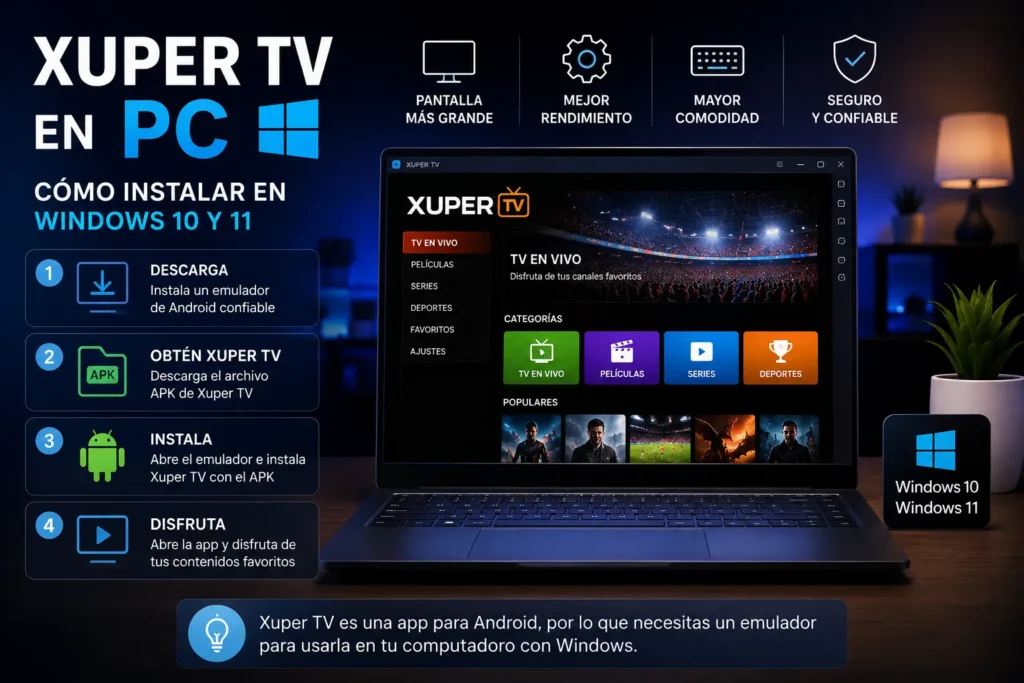
Xuper TV fue desarrollada usando el sistema Android, por lo que su archivo de instalación (APK) no es compatible de forma nativa con Windows. Para poder ejecutarla en una computadora, necesitas un programa intermedio llamado emulador, que crea un entorno virtual de Android dentro de tu sistema operativo. Ese entorno es el que realmente “abre” la aplicación, mientras Windows solo actúa como anfitrión.
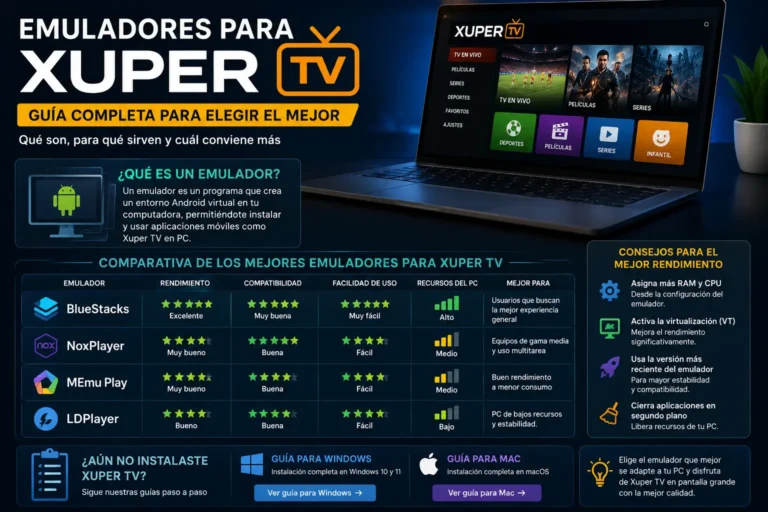
Esto no es exclusivo de Xuper TV, es el mismo mecanismo que usan miles de aplicaciones Android cuando alguien quiere ejecutarlas en PC. Si quieres entender en profundidad cómo funciona ese proceso y comparar las distintas formas de hacerlo, tenemos una guía específica sobre cómo usar emuladores como BlueStacks con Xuper TV.
Requisitos Previos para Instalar Xuper TV en PC windows
Antes de empezar, conviene revisar que tu equipo cumpla con lo mínimo necesario:
- Windows 10 o Windows 11 actualizado
- Al menos 4 GB de memoria RAM disponible, aunque 8 GB ofrece mejor rendimiento
- Espacio libre en disco de al menos 5 GB, considerando el peso del emulador y la aplicación
- Conexión a internet estable
- Virtualización habilitada en la BIOS, un requisito técnico que la mayoría de los emuladores necesitan para funcionar correctamente
Si tu computadora es relativamente reciente, es muy probable que ya cumpla con todos estos puntos sin que tengas que cambiar ninguna configuración.
Paso a Paso: Instalar Xuper TV en Windows con Emulador
- Descarga un emulador de Android. BlueStacks es el más usado para este tipo de instalaciones por su estabilidad y compatibilidad amplia. Descárgalo desde su sitio oficial.
- Instala el emulador en tu PC. El proceso es similar al de cualquier otro programa de Windows: ejecuta el instalador y sigue las indicaciones en pantalla.
- Abre BlueStacks y espera a que cargue completamente. La primera ejecución puede tardar un poco más mientras configura el entorno virtual de Android.
- Descarga el archivo APK de Xuper TV desde una fuente verificada, guardándolo en una carpeta que puedas encontrar fácilmente, como Descargas.
- Arrastra el archivo APK hacia la ventana de BlueStacks o utiliza la opción de instalar APK que aparece en el propio emulador.
- Espera a que finalice la instalación. El ícono de Xuper TV aparecerá en la pantalla de inicio del emulador una vez completado el proceso.
- Abre la aplicación y navega el catálogo exactamente como lo harías desde un celular, pero ahora en una pantalla más grande y con mejor rendimiento de video.
Cómo Usar Xuper TV en PC sin Emulador
Algunos usuarios buscan específicamente una forma de usar la aplicación sin instalar un emulador completo, generalmente por limitaciones de espacio o rendimiento en el equipo. Existen alternativas más ligeras, como reproductores web que permiten transmitir contenido compatible desde el navegador, aunque estas opciones suelen ofrecer menos funciones que la aplicación instalada directamente. En nuestra guía dedicada a emuladores y métodos alternativos comparamos ambos caminos con más detalle, incluyendo ventajas y limitaciones de cada uno.
Problemas Comunes al Instalar Xuper TV en PC
Es normal encontrarse con algún inconveniente durante la instalación, especialmente si es la primera vez que usas un emulador. Estos son los más frecuentes:
El Emulador no Abre o se Cierra Solo
Generalmente se relaciona con la virtualización desactivada en la BIOS. Ingresa a la configuración de tu equipo al iniciar (la tecla varía según el fabricante, suele ser F2, F10 o Supr) y busca la opción de virtualización (VT-x o AMD-V) para activarla.
La Instalación del APK se Queda Cargando
Puede deberse a una descarga incompleta del archivo. Elimina el APK descargado y vuelve a intentar la descarga desde una fuente estable, verificando que la conexión no se interrumpa durante el proceso.
El Video se Traba Dentro del Emulador
Esto suele estar relacionado con los recursos asignados al emulador. Dentro de la configuración de BlueStacks puedes ajustar cuánta memoria RAM y núcleos de procesador se destinan a la aplicación, aumentando estos valores si tu equipo lo permite.
Si el problema persiste después de estos ajustes, revisa nuestra guía completa de solución de problemas de Xuper TV, donde cubrimos casos más específicos relacionados con la reproducción y la conexión.
Preguntas Frecuentes
Conclusión
Instalar Xuper TV en Windows no es un proceso complicado una vez que entiendes por qué se necesita un emulador y sigues los pasos en orden. Con un equipo que cumpla los requisitos mínimos, la aplicación funciona con normalidad y aprovecha mucho mejor una pantalla grande que la versión móvil. Si tu experiencia es en Mac en lugar de Windows, el procedimiento es similar pero con matices propios que cubrimos en nuestra guía dedicada a ese sistema.