Xuper TV con BlueStacks: Guía de Emuladores para PC y Mac
Cuando alguien busca usar Xuper TV en una computadora, tarde o temprano se topa con la palabra “emulador”, y no siempre queda claro qué es, para qué sirve o cuál conviene elegir. Esta guía se enfoca exclusivamente en ese tema: qué opciones existen, cómo se comparan entre sí y cómo sacarles el mejor rendimiento posible al usarlas con Xuper TV.
Si todavía no instalaste la aplicación y buscas el proceso completo paso a paso, revisa nuestras guías específicas para Windows o Mac, donde el proceso de instalación está detallado de principio a fin.
¿Qué es un Emulador de Android y Por Qué lo Necesitas?
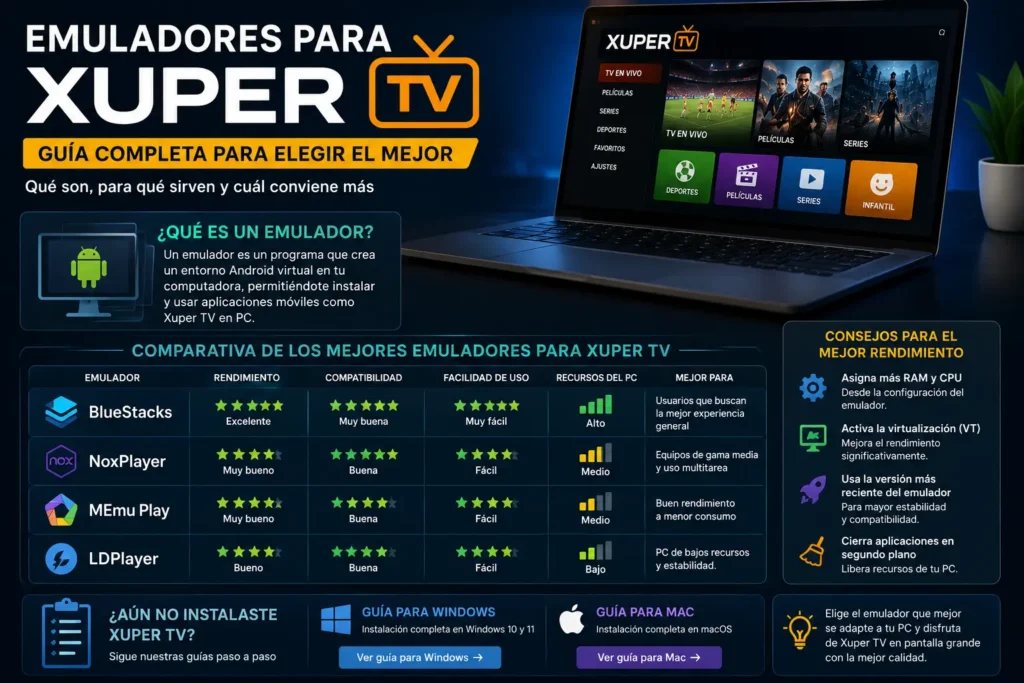
Un emulador es un programa que crea un entorno virtual de Android dentro de tu computadora. Ese entorno se comporta como si fuera un teléfono o tablet real, lo que permite instalar y ejecutar aplicaciones Android, incluyendo archivos APK como el de Xuper TV, en un equipo que originalmente no está diseñado para eso.
Sin un emulador, Windows o macOS simplemente no reconocen el formato APK como algo ejecutable, de la misma forma que no podrías abrir un archivo de Windows directamente en un teléfono sin un programa intermedio que lo permita.
BlueStacks: la Opción Más Usada
BlueStacks es, con diferencia, el emulador más popular para este tipo de instalaciones, y por eso es el que recomendamos en nuestras guías de instalación. Sus principales ventajas son:
- Compatibilidad amplia con Windows y macOS, incluyendo versiones específicas para procesadores Apple Silicon
- Interfaz relativamente sencilla, pensada para usuarios sin experiencia técnica previa
- Buen soporte para aplicaciones de streaming y video, con opciones de configuración de rendimiento accesibles
- Actualizaciones frecuentes que mantienen la compatibilidad con versiones recientes de Android
Su principal desventaja es el consumo de recursos, ya que ejecutar un sistema Android completo dentro de otro sistema operativo siempre implica cierta carga adicional sobre el procesador y la memoria RAM del equipo.
Otras Alternativas a BlueStacks
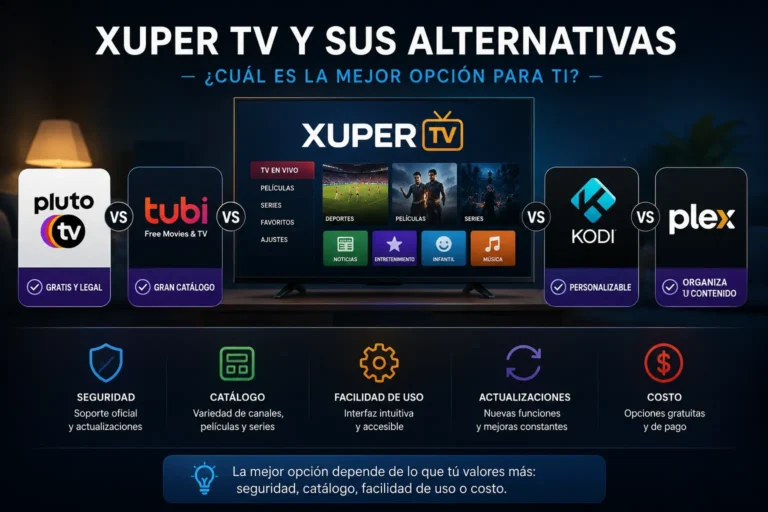
Aunque BlueStacks es la opción más recomendada, existen otros emuladores que también permiten instalar Xuper TV:
LDPlayer
Diseñado inicialmente con un enfoque en videojuegos, por lo que suele ofrecer buen rendimiento gráfico. Es una alternativa válida en equipos con Windows, aunque su disponibilidad para Mac es más limitada.
NoxPlayer
Otra opción popular con una interfaz similar a BlueStacks. Suele consumir algo menos de recursos en equipos con especificaciones más ajustadas, aunque la comunidad de soporte es más pequeña.
MEmu
Orientado también a Windows, con buena compatibilidad para aplicaciones de streaming y una configuración de recursos flexible que permite ajustar cuánta RAM y procesador se destinan a la aplicación.
Para el caso específico de Xuper TV, cualquiera de estas opciones funciona, pero BlueStacks sigue siendo la más estable en la mayoría de los casos reportados por los usuarios.
Cómo Configurar BlueStacks para Mejor Rendimiento con Xuper TV
Una instalación por defecto suele funcionar bien, pero si notas que el video se traba o la interfaz responde con lentitud, estos ajustes ayudan:
- Aumenta la memoria RAM asignada al emulador desde el panel de configuración de BlueStacks, dentro del apartado de rendimiento.
- Asigna más núcleos de procesador si tu equipo cuenta con un procesador de varios núcleos disponibles.
- Activa la aceleración por hardware si tu tarjeta gráfica es compatible, una opción que reduce significativamente el consumo de procesador durante la reproducción de video.
- Cierra aplicaciones innecesarias mientras usas el emulador, especialmente navegadores con muchas pestañas abiertas, que consumen memoria de forma silenciosa.
Usar Xuper TV sin un Emulador Completo
Algunos usuarios prefieren evitar instalar un programa tan pesado como un emulador completo, generalmente por limitaciones de espacio en disco o por usar equipos con especificaciones más básicas. En estos casos, existen reproductores web más ligeros compatibles con ciertos formatos de streaming, aunque en general ofrecen menos funciones que la aplicación completa instalada mediante un emulador. Esta alternativa conviene solo si tu prioridad es el ahorro de recursos por encima de la experiencia completa de la aplicación.
Preguntas Frecuentes
Conclusión
Elegir el emulador correcto marca una diferencia real en la experiencia de usar Xuper TV desde una computadora. BlueStacks sigue siendo la recomendación más segura para la mayoría de los usuarios por su estabilidad y compatibilidad, pero conocer las alternativas ayuda a decidir según las características específicas de tu equipo. Si después de instalar el emulador sigues teniendo problemas de reproducción, nuestra guía de solución de problemas comunes cubre los casos más frecuentes con soluciones concretas.