Xuper TV Chromecast: Cómo Transmitir Contenido a tu TV Fácilmente
No todos los televisores tienen un sistema operativo compatible con la instalación directa de aplicaciones Android, y no siempre se justifica comprar un dispositivo adicional solo para resolver ese problema. Chromecast ofrece una alternativa distinta: en lugar de instalar Xuper TV en el televisor, transmites el contenido directamente desde tu celular, usando el televisor únicamente como pantalla receptora.
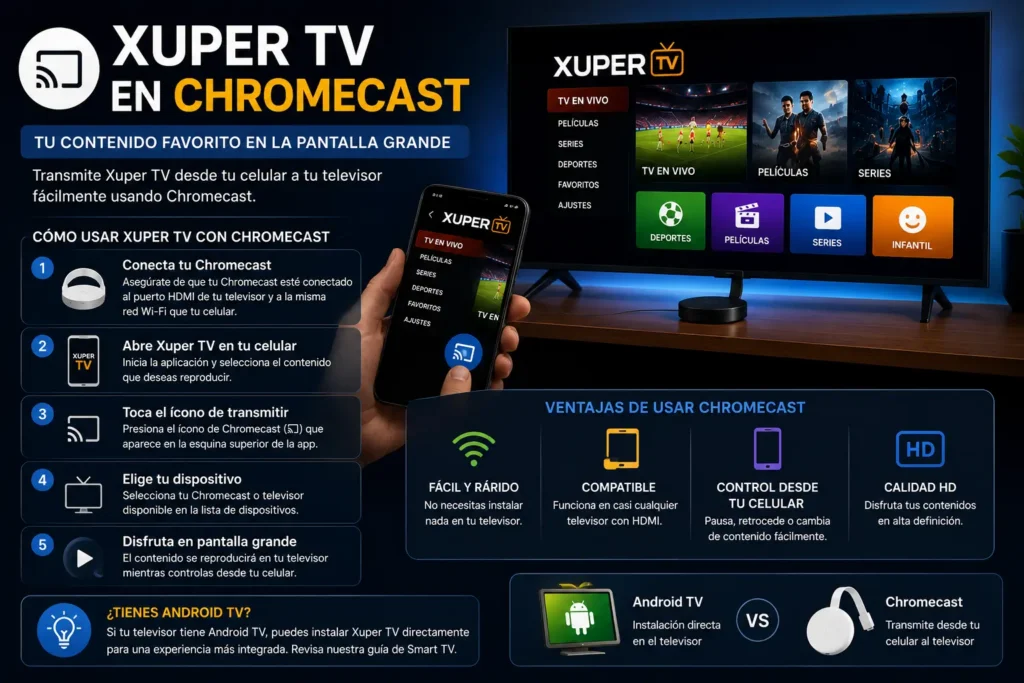
Este método es especialmente útil si ya cuentas con un Chromecast integrado en tu televisor o un dispositivo Chromecast independiente conectado por HDMI. Si tu televisor tiene Android TV, probablemente te resulte más práctico instalar la aplicación directamente, un proceso que explicamos en nuestra guía de Smart TV.
¿Cómo Funciona la Transmisión con Chromecast?
Chromecast recibe una señal desde tu celular a través de la misma red Wi-Fi y la reproduce en el televisor. A diferencia de una simple duplicación de pantalla, este método suele optimizar la calidad de transmisión específicamente para el contenido de video, reduciendo el consumo de batería del celular en comparación con otros métodos de transmisión de pantalla completa.
Requisitos para Transmitir Xuper TV con Chromecast
- Un dispositivo Chromecast conectado al televisor, o un Smart TV con Chromecast integrado
- Celular Android con Xuper TV instalada
- Ambos dispositivos (celular y Chromecast) conectados a la misma red Wi-Fi
- Conexión a internet estable, ya que la calidad de transmisión depende directamente de la velocidad de la red
Paso a Paso para Transmitir Xuper TV
- Verifica que tu Chromecast esté encendido y conectado al televisor por HDMI, con la fuente de entrada correspondiente seleccionada.
- Conecta tu celular a la misma red Wi-Fi que usa el Chromecast. Esto es indispensable, ya que ambos dispositivos deben estar en la misma red para reconocerse entre sí.
- Abre Xuper TV en tu celular y navega hasta el contenido que quieras reproducir.
- Busca el ícono de transmisión dentro del reproductor de video de la aplicación, generalmente ubicado en la esquina superior de la pantalla de reproducción.
- Selecciona tu Chromecast de la lista de dispositivos disponibles que aparecerá al presionar el ícono de transmisión.
- Espera unos segundos a que se establezca la conexión y el contenido comenzará a reproducirse automáticamente en el televisor.
Consejos para una Mejor Experiencia
La calidad de la transmisión depende en gran parte de la estabilidad de tu red Wi-Fi. Si notas cortes frecuentes, acerca el router a la zona donde está el televisor o considera usar una conexión de banda de 5GHz si tu red la ofrece, ya que suele tener menos interferencia que la banda de 2.4GHz en entornos con muchos dispositivos conectados.
También conviene evitar usar el celular para otras tareas pesadas mientras transmites contenido, ya que esto puede afectar tanto el rendimiento de la transmisión como la duración de la batería del dispositivo.
Chromecast vs Instalación Directa: ¿Cuándo Conviene Cada Una?
| Situación | Método Recomendado |
| Televisor con Android TV | Instalación directa del APK |
| Televisor con webOS o Tizen sin Chromecast | Dispositivo externo como Fire Stick |
| Televisor con Chromecast integrado o conectado | Transmisión desde el celular |
| Uso ocasional sin querer instalar nada en el TV | Transmisión desde el celular |
Si usas Xuper TV con frecuencia en el televisor, la instalación directa (cuando es posible) suele ofrecer más estabilidad que depender constantemente de la transmisión desde otro dispositivo. Para los casos donde eso no es posible, Chromecast sigue siendo una alternativa sólida y sin necesidad de comprar hardware adicional si tu televisor ya lo integra.
Problemas Comunes al Transmitir Xuper TV
El Chromecast no Aparece en la Lista de Dispositivos
Confirma que ambos dispositivos estén conectados exactamente a la misma red Wi-Fi, incluyendo la misma banda de frecuencia si tu router separa las redes de 2.4GHz y 5GHz. Reiniciar el Chromecast desde su configuración también suele resolver este inconveniente.
La Transmisión se Detiene a Mitad de la Reproducción
Generalmente relacionado con la estabilidad de la red Wi-Fi o con el celular entrando en modo de ahorro de energía, lo que puede interrumpir la conexión. Revisa la configuración de batería de tu celular para asegurarte de que no restrinja la actividad en segundo plano de la aplicación mientras transmite.
La Imagen se ve con Menor Calidad que en el Celular
La resolución de transmisión puede ajustarse automáticamente según la velocidad de tu red. Si tienes una conexión rápida y estable, verifica dentro de la configuración de Xuper TV si existe una opción manual para forzar mayor calidad de transmisión.
Si el inconveniente no se relaciona directamente con Chromecast sino con la reproducción en general, nuestra guía de solución de problemas de Xuper TV cubre casos adicionales sobre buffering y errores de carga.
Preguntas Frecuentes
Conclusión
Chromecast resuelve de forma práctica el problema de usar Xuper TV en televisores que no admiten instalación directa de aplicaciones Android, sin necesidad de comprar dispositivos adicionales si ya cuentas con esta función integrada. La clave para una buena experiencia está en mantener ambos dispositivos en la misma red Wi-Fi y cuidar la estabilidad de la conexión durante la transmisión.