Xuper TV para Mac: Guía Completa de Instalación
Los usuarios de Mac suelen encontrarse con más limitaciones que los de Windows a la hora de instalar aplicaciones pensadas originalmente para Android, y Xuper TV no es la excepción. La buena noticia es que sí se puede usar en macOS, aunque el camino requiere algunos pasos específicos que conviene conocer antes de empezar para evitar errores comunes durante la instalación.
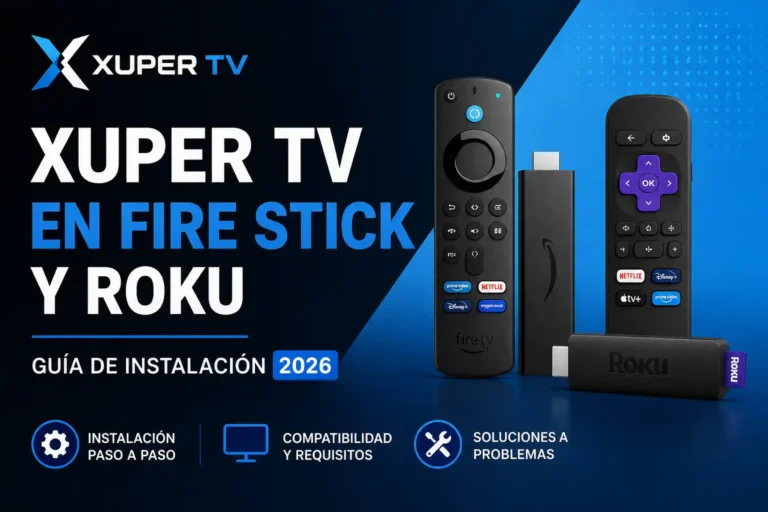
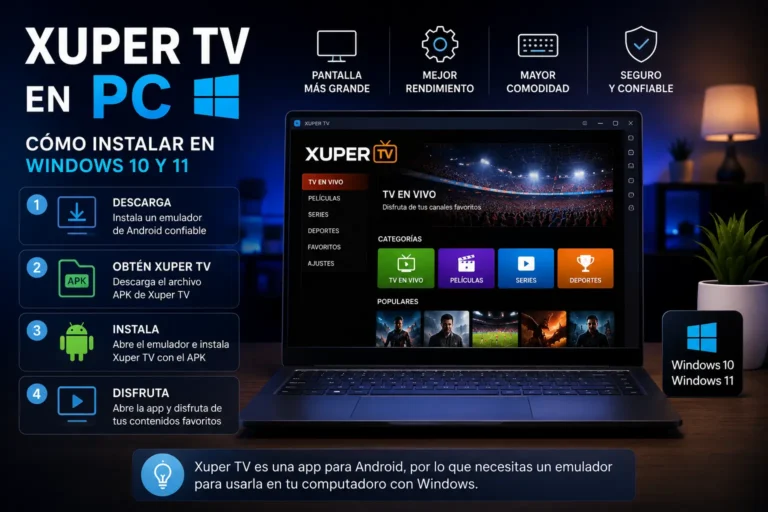
Esta guía está pensada exclusivamente para usuarios de Mac. Si buscas la versión para Windows, puedes consultar nuestra guía de instalación en PC, y si todavía no conoces bien la aplicación, te recomendamos empezar por nuestra guía general de Xuper TV.
¿Por Qué Instalar Xuper TV en Mac es Diferente?
macOS no ejecuta archivos APK de forma nativa, igual que ocurre con Windows, pero además tiene particularidades propias relacionadas con su arquitectura de procesador. Los equipos Mac más recientes usan chips Apple Silicon (M1, M2, M3 y sucesores), mientras que los modelos anteriores usan procesadores Intel. Esta diferencia afecta qué emuladores son compatibles y cómo se comportan en cada tipo de equipo, algo que no ocurre de la misma forma en Windows.
Por este motivo, antes de descargar cualquier emulador es importante identificar qué tipo de procesador tiene tu Mac, dato que puedes encontrar fácilmente en el menú Acerca de este Mac, dentro del menú de manzana en la esquina superior izquierda de la pantalla.
Requisitos para Instalar Xuper TV en macOS
- macOS Big Sur o una versión posterior, aunque se recomienda mantener el sistema actualizado a la versión más reciente disponible
- Mínimo 8 GB de memoria RAM para un funcionamiento fluido, especialmente si se reproduce contenido en alta definición
- Al menos 10 GB de espacio libre en disco
- Conexión a internet estable durante todo el proceso de instalación y uso
Paso a Paso: Instalar Xuper TV en Mac
- Identifica el tipo de procesador de tu Mac (Apple Silicon o Intel), ya que esto determina qué versión del emulador debes descargar.
- Descarga un emulador compatible con macOS. BlueStacks y otras alternativas ofrecen versiones específicas para Mac, diferenciadas según el tipo de chip.
- Instala el emulador siguiendo las indicaciones del instalador, otorgando los permisos de seguridad que macOS solicite durante el proceso.
- Abre el emulador y espera a que complete su configuración inicial, un paso que puede tardar algunos minutos la primera vez.
- Descarga el archivo APK de Xuper TV desde una fuente verificada.
- Instala el APK dentro del emulador, ya sea arrastrando el archivo a la ventana del programa o usando la opción correspondiente dentro de su interfaz.
- Abre Xuper TV desde el emulador y comienza a navegar el catálogo con normalidad.
Permisos de Seguridad en macOS
A diferencia de Windows, macOS tiene un sistema de seguridad más estricto que puede bloquear la ejecución de programas descargados fuera de la App Store, incluyendo emuladores. Si al abrir el instalador aparece un aviso indicando que no se puede verificar el desarrollador, dirígete a Preferencias del Sistema, luego a Seguridad y Privacidad, y busca la opción para permitir la apertura de la aplicación bloqueada. Este paso solo es necesario la primera vez que se ejecuta el programa.
Diferencias Entre Instalar Xuper TV en Mac e Instalar en Windows
Aunque el concepto general es el mismo (usar un emulador de Android como puente), existen matices importantes. En Mac, la compatibilidad del emulador depende directamente del tipo de procesador, algo que no ocurre en Windows. Además, los permisos de seguridad de macOS son más estrictos, por lo que es normal encontrarse con más avisos durante la instalación en comparación con un equipo Windows. Si tienes dudas puntuales sobre el proceso en Windows, nuestra guía de instalación en PC cubre ese sistema con el mismo nivel de detalle.
Problemas Comunes al Usar Xuper TV en Mac
El Emulador no Detecta el Tipo de Procesador Correctamente
Verifica manualmente en Acerca de este Mac qué chip tiene tu equipo y descarga la versión del emulador que corresponda exactamente a esa arquitectura, evitando descargar la versión genérica si existe una específica disponible.
La Aplicación se Ve Borrosa o con Mala Resolución
Esto puede deberse a la configuración de pantalla del emulador. Revisa las opciones de resolución dentro del programa y ajústalas para que coincidan con la resolución nativa de tu monitor.
El Sonido no Funciona Dentro de la App
Comprueba que el emulador tenga permisos de audio habilitados en Preferencias del Sistema, dentro del apartado de Privacidad y Seguridad, sección Micrófono y Sonido.
Si ninguno de estos ajustes resuelve el inconveniente, revisa nuestra guía más amplia sobre solución de problemas comunes en Xuper TV, donde tratamos casos relacionados con la reproducción que aplican a distintos sistemas operativos.
Preguntas Frecuentes
¿Xuper TV tiene una versión nativa para macOS?
No. La aplicación está desarrollada para Android, por lo que en Mac siempre se requiere un emulador para poder ejecutarla, sin importar el modelo o la versión del sistema operativo.
¿Funciona igual en Mac con chip M1/M2 que en modelos con Intel?
El funcionamiento general es el mismo, pero es fundamental descargar la versión del emulador compatible con el tipo específico de procesador para evitar errores de instalación o rendimiento deficiente.
¿Consume mucha batería usar Xuper TV en una MacBook?
Como cualquier emulador, el consumo de batería es mayor que el de una aplicación nativa, ya que se está ejecutando un sistema operativo virtual dentro de otro. Se recomienda usarlo conectado a la corriente cuando sea posible, especialmente durante sesiones largas.
¿Puedo usar Xuper TV en Mac sin instalar ningún programa adicional?
No es posible ejecutar directamente el archivo APK en macOS sin un emulador, ya que el sistema operativo no reconoce ese formato de forma nativa.
Conclusión
Instalar Xuper TV en Mac requiere un paso adicional de identificación del procesador que no aplica en Windows, pero una vez resuelto ese punto, el proceso es sencillo y estable. Prestar atención a los permisos de seguridad de macOS durante la primera ejecución evita la mayoría de los problemas que suelen surgir. Si en algún momento decides comparar el rendimiento con la versión de Windows, nuestra guía de instalación en PC ofrece el mismo procedimiento adaptado a ese sistema.