Cómo Usar Xuper TV APK en Android: Móviles, Tablets y TV
Xuper TV se ha vuelto una de las apps más buscadas por quienes quieren ver televisión en vivo, películas y series sin depender de varias plataformas distintas. Pero como no está en Google Play Store, su instalación y su forma de uso cambian un poco según el dispositivo. En esta guía repasamos cómo aprovecharla en un teléfono, en una tablet y en una Smart TV o dispositivo conectado al televisor.
Antes de empezar: qué necesitas
Para usar Xuper TV en cualquier dispositivo Android necesitas tres cosas básicas:
- Una conexión a internet estable, preferiblemente Wi-Fi si vas a ver contenido en alta definición.
- Al menos Android 5.0 en tu dispositivo.
- Espacio libre suficiente: el instalador pesa entre 35 y 48 MB, pero conviene dejar margen adicional para el caché que se genera con el uso.
También necesitas habilitar la instalación desde «fuentes desconocidas» en los ajustes de seguridad del dispositivo, ya que la app no se instala desde una tienda oficial.
Xuper TV en tu teléfono Android
El teléfono es donde la mayoría de la gente prueba Xuper TV por primera vez, y es la versión más completa de la app.
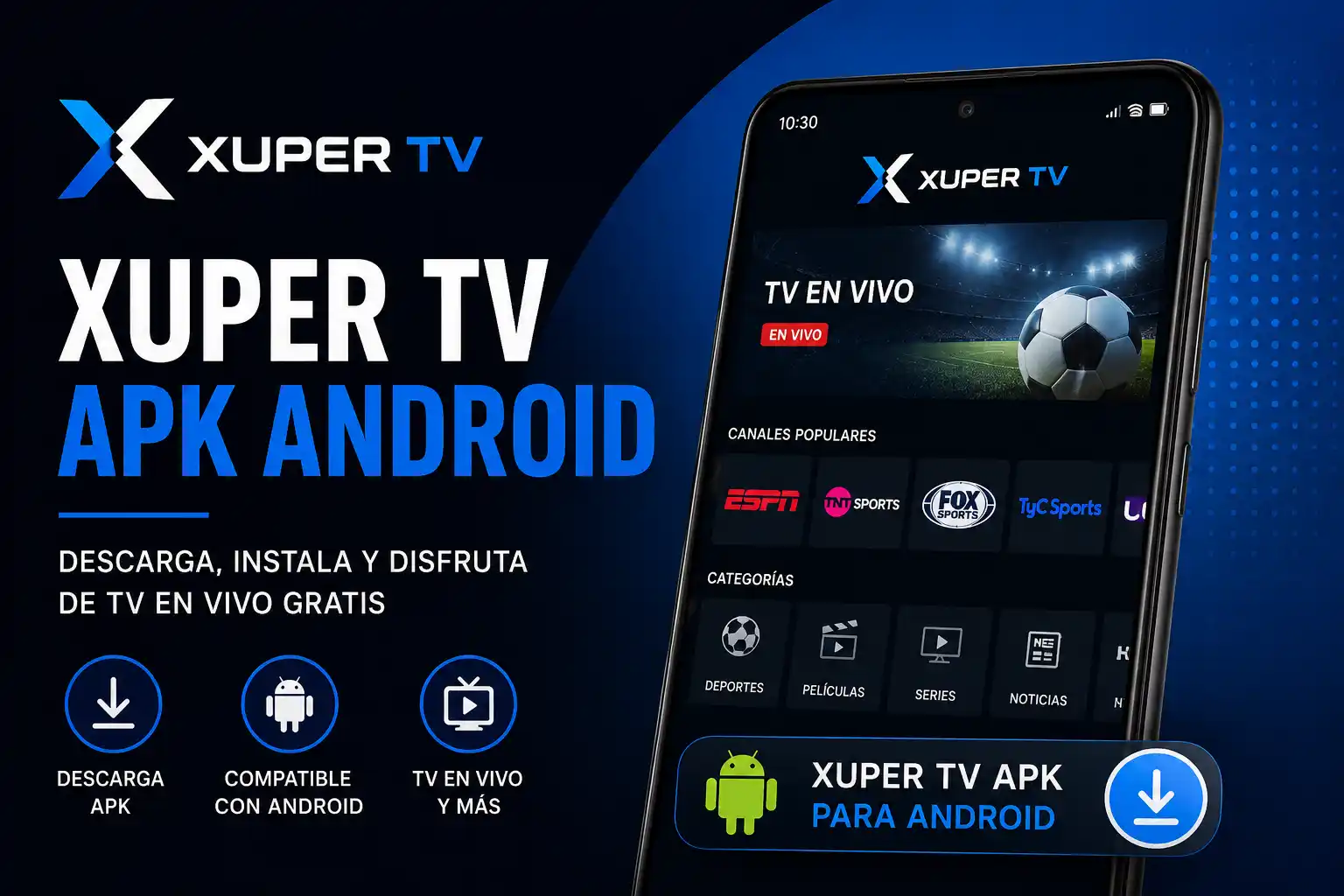
Cómo se ve la interfaz. En pantalla vertical, el menú principal se organiza en bloques fáciles de recorrer con el pulgar: canales en vivo arriba, categorías de películas y series debajo, y un buscador siempre visible para no perder tiempo desplazándote.
Para el uso diario:
- Usa el buscador en lugar de navegar por categorías si ya sabes qué título quieres ver; es más rápido.
- Si tu plan de datos es limitado, ajusta la calidad de reproducción manualmente en los ajustes de video en lugar de dejar que la app la elija automáticamente, así evitas consumir más MB de los necesarios.
- Cierra otras apps que consuman datos en segundo plano (redes sociales, música) antes de empezar a ver algo; ayuda a que la reproducción sea más fluida.
- Activa las notificaciones de la app si quieres enterarte cuando se agregue contenido nuevo, en caso de que esa opción esté disponible en tu versión.
Un consejo para el bolsillo de la batería: el brillo de pantalla al máximo durante sesiones largas de streaming es lo que más batería consume, más que la propia app. Bajarlo un poco no afecta la calidad de imagen que percibes, pero sí alarga bastante la duración.
Xuper TV en tu tablet
En una tablet, la experiencia es prácticamente la misma que en el teléfono, pero con una pantalla más grande que cambia cómo conviene usarla.
- Aprovecha el modo horizontal para ver contenido: la interfaz se adapta y las miniaturas de películas y series se ven con más detalle, facilitando elegir qué ver.
- Si varios miembros de la familia usan la misma tablet, revisa si tu versión permite organizar listas o favoritos separados, para no mezclar el historial de todos.
- Las tablets suelen tener menos limitaciones de almacenamiento que los teléfonos de gama baja, así que es un buen dispositivo para dejar la app abierta en segundo plano sin preocuparte tanto por el espacio del caché.
- Si tu tablet tiene salida HDMI o soporta Chromecast, puedes usarla como puente para enviar el contenido a un televisor cercano cuando no quieras ver algo solo en la pantalla pequeña.
Xuper TV en tu Smart TV o dispositivo conectado al televisor
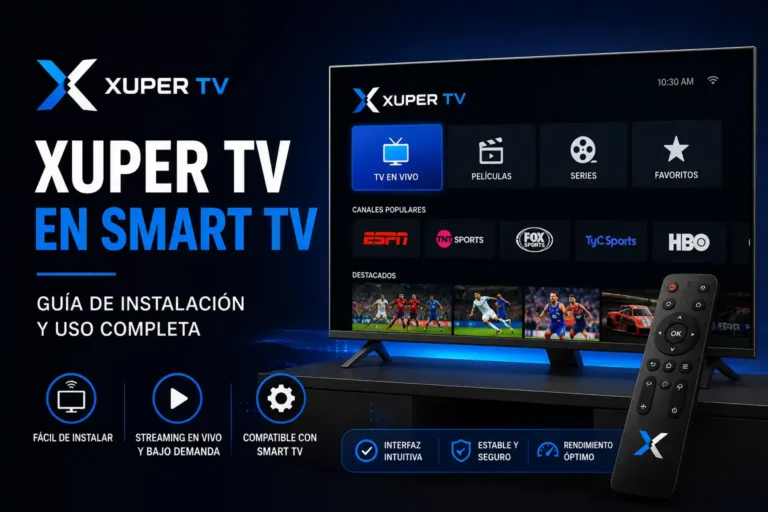
Aquí es donde más cambia la forma de interactuar con la app, porque en lugar de tocar la pantalla, navegas con un control remoto.
Qué cambia en la interfaz. La app detecta que estás en una pantalla grande y ajusta automáticamente el diseño: botones más grandes, menos texto en pantalla y accesos directos pensados para verse desde el sofá, a varios metros de distancia.
Cómo moverte con el control remoto:
- Usa las flechas direccionales para moverte entre categorías y el botón central para seleccionar; la mayoría de los controles de Android TV son compatibles sin configuración adicional.
- Si tu control tiene botón de voz, pruébalo en el buscador: en muchos casos permite dictar el nombre de la película o serie en lugar de escribirlo letra por letra con el control.
- Para instalar la app si tu Smart TV no tiene el archivo disponible directamente, puedes transferir el APK por USB o usar una aplicación gestora de archivos compatible con tu modelo.
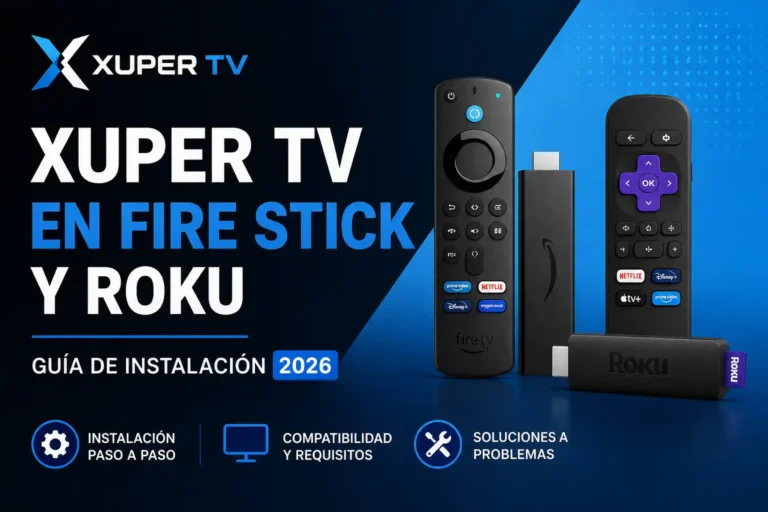
Si usas un Fire Stick, Roku o una TV box aparte: el proceso de navegación es equivalente al de un Android TV nativo, aunque la instalación inicial puede requerir pasos distintos según el fabricante. Vale la pena revisar las instrucciones específicas de tu dispositivo antes de instalar.
Si tu televisor no tiene sistema compatible: siempre puedes usar Chromecast desde el teléfono o la tablet. Solo necesitas que ambos dispositivos estén conectados a la misma red Wi-Fi, y el contenido se transmite directamente a la pantalla grande sin instalar nada en el televisor.
Consejos generales para cualquier dispositivo
- Mantén la app actualizada descargando siempre desde la misma fuente que usaste la primera vez; mezclar fuentes de descarga aumenta el riesgo de instalar una versión modificada.
- Si el video se detiene o tarda en cargar, lo primero es revisar la velocidad de tu conexión antes de asumir que es un problema de la app.
- Revisa de vez en cuando el espacio que ocupa el caché en los ajustes del dispositivo, especialmente en teléfonos con poco almacenamiento.
- Mantén el antivirus del dispositivo activo, sobre todo la primera vez que instalas el APK.
En resumen
Xuper TV se adapta bastante bien entre teléfono, tablet y televisor, pero sacarle el máximo provecho a cada uno depende de ajustes pequeños: cuidar los datos móviles en el teléfono, aprovechar la pantalla grande en la tablet, y dominar la navegación con control remoto en la TV. Con esos ajustes, cambiar de dispositivo sin perder continuidad en lo que estás viendo se vuelve mucho más simple.